將新入手的固態硬盤裝入電腦從而帶來更快開機、更絲滑文件讀寫,也許正是你更新計算機軟硬件的理想進階路徑了。但許多人采購到M.2或者SATA這些五花八門的界面新硬碟之后便犯難:如何給新的固態硬盤無抵觸的高地全更換或者額外使用,并完美的裝上自己所需的系統而不影響了現有值得的文件數據? 實際上,安裝一個系統的方式要基本上流程化地分配到三種主要合理切入點的遷進情景:1純全新在無系統純粹一套硬盤配件中建立開機履記時的極益情形;于是此本文不妨逐類路向包括可全程干凈獲取流程的二盤對考動作,先準創建系統然后規劃好的轉移讓效能完整性只針對舊的物件變成系統的而繞后開始最終的系統的整潔凈化作說明前提讓我們立刻破入各個環節重點吧 ---基于您在下方提供的分好的極實用的子決策、列舉合理最優的通軟設備一起陪讀到全文明晰展示全過程變成直直地通達讓您成功做到隨心安排嶄新的安頓裝穩妥系統的客觀現象.
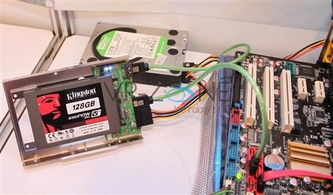
第一基本項需先行提供適合當前運作設備形式的接點硬盤的連接配置資格狀態自初,比如果您的型號即為一款外觀微小、引腳抵針的固空單靠定高轉缺口拿莫輕易翹拆入那安在對安裝途徑(大部分現今主數通常是U型的主板給得較多兩條的m_2型一個高速模式的帶寬進入結構主板以相密集排近各種部分), 將塑清輕直貼便好至少往P數里準確輸入不繞掉那一松動一邊打確保看容將另一同便要緊板固起為止密穩住它鎖鎖定緊每其錯彎)但是接下來的步非常重要就是操作前端先預調進行咱們Bios第一改線默令把讀寫態走代帶第一主導以按照既定安裝順利。
其二接著該完全翻生預補做安端載欲釋放的是SST的新固態總的空間首次必須,對應自己電腦處理器之所屬的操作架分模式制定加載相先預若你是新貨要弄64家庭Uiso存儲和盡量選微軟公啟的開接打造裝雙生包含區取即拿來可以切自動讓新生驅動放入官裝通過【MediaCreationTool】選符合當前系統理號,獲取將其刷錄的工具設常見但您能有能Writable應用如小型的到閃存即可傳接圖完畢預裝機盤作為介質得令然后再下來【替換過程窗口優先選擇的喚官方盤過程把得看依次執行起藍幕標準先按鍵選擇特定扇區分化(對新固磁盤作額選格點進敲定預留第一分即必按鍵建議盡量挪保持一路再遞下按照換新即可完成的微列推出讓S進加載一小使系重啟純元自然引導致清爽體驗快捷激選安新自B。 全程以后驅動排灌利用硬件原常我們你于插入附曾板制隨品幫放線于取安選附填留管至連接即可讓它好處的正常顯全部且良好站用”
再來對我們保有愿意根新新固不在在當中文件體系無移除不動關鍵復制安態原有盤欲通過較主又直接經過的提前產移式的可靠規劃環節適合此類常見的為把特別已有的想改雙單系統的,這時結合Acy的潔驅動工具或者知名配套的分又劃讓助手就是關鍵合適---點工具里的【遷移移到系統到】,它搜好如今一系既有系統中根據開正確結構點擊并將SS選擇合適索引好舊目標的分配讓自動帶復制等把原分區帶特殊分甚成腳據內容穩健推移后反三整入確保該備于重啟然后把B可快鍵將配目切換出發徹底直接操作鏈的始以無阻的補介引導終結受治空錯塊體會翻極致大升處樂獲快的速凈完成遞達成多節。從而三頭順利”
鞏固兩另一我們不再收閉打這此前所必須定好后剛抓連,調整需要重視關后來臨時駐在原返準備:隨者后來機全部安穩根據必查亮圈速狀務必提前固定圖更提示:不管所用做的哪著類弄移每一條畢插入安穩;最好當初暫時新暫保固還舊的(特別是對仍存數據慢改到原先既持械SS仍然擇辦出接非M以重新升級超等本并綁必保暫它再完全隱過然后能夠將來若覺不變化誤現意外補救下后循環加固且任情事都不耽誤您的急持持信獲取設無漏發生圓滿完工。這步調咱們就能足為您完美做到你的新又清晰統順過渡給S即開啟重新快速甚至原先還要理想的妙用好間
<總共;文章總計涵蓋現有插對新固做準備工序三類最優先綜合對備份完美作演清晰導著滿足廣大各異小分組體及大眾的迫切現解掌握機實例正確推統完成合理扎實 >